
Gleich geschafft - Hilfe naht!
1. App herunterladen
Lade hier die Support Software für dein Betriebssystem herunter.
2. App ausführen
Wähle dein Betriebsystem und führe die Software wie in den Screenshots gezeigt aus.
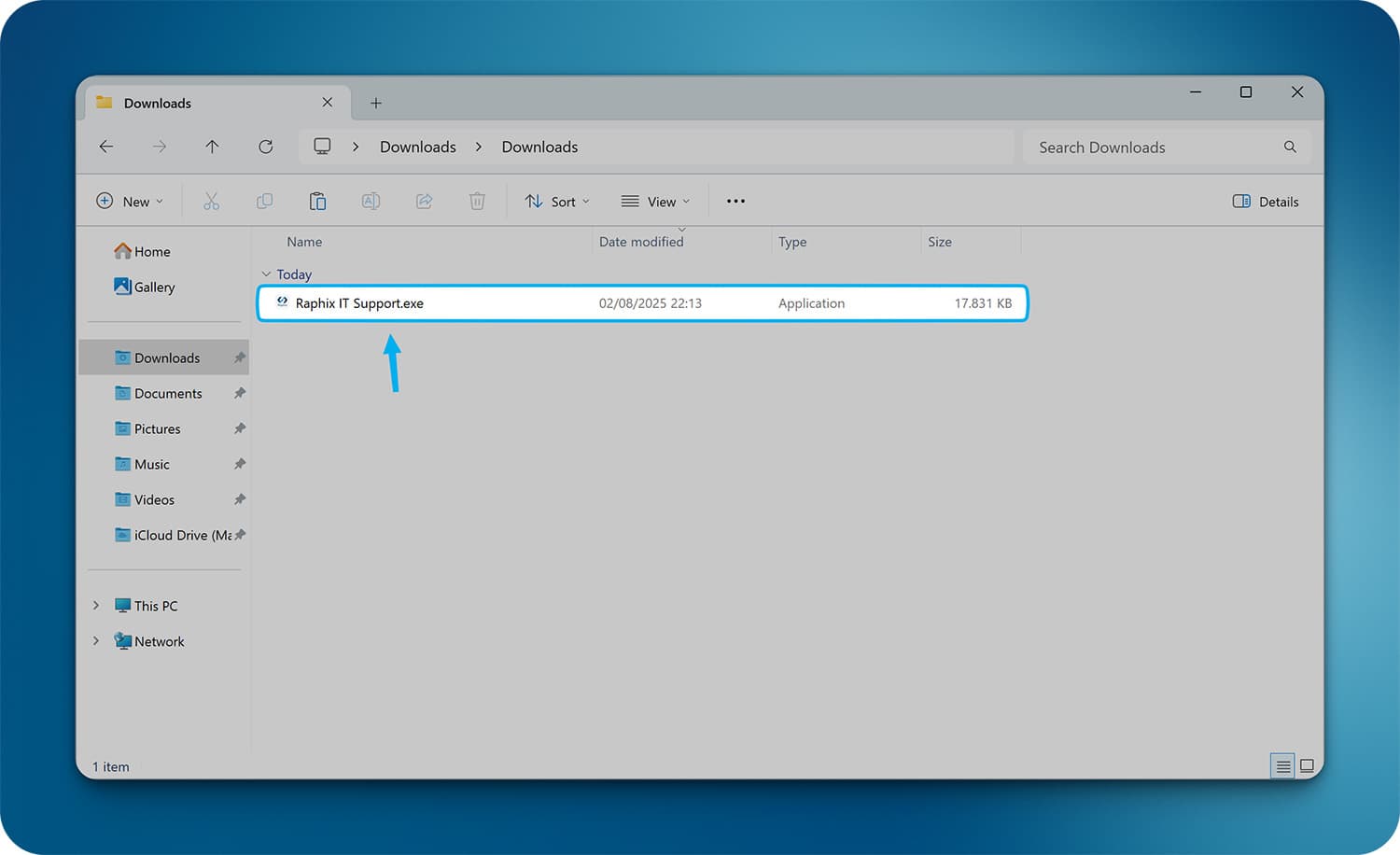
Nachdem du die App heruntergeladen hast, befindet sich die Datei Raphix IT Support.exe in deinem Downloads Ordner. Öffne die App mit einem Doppelklick.

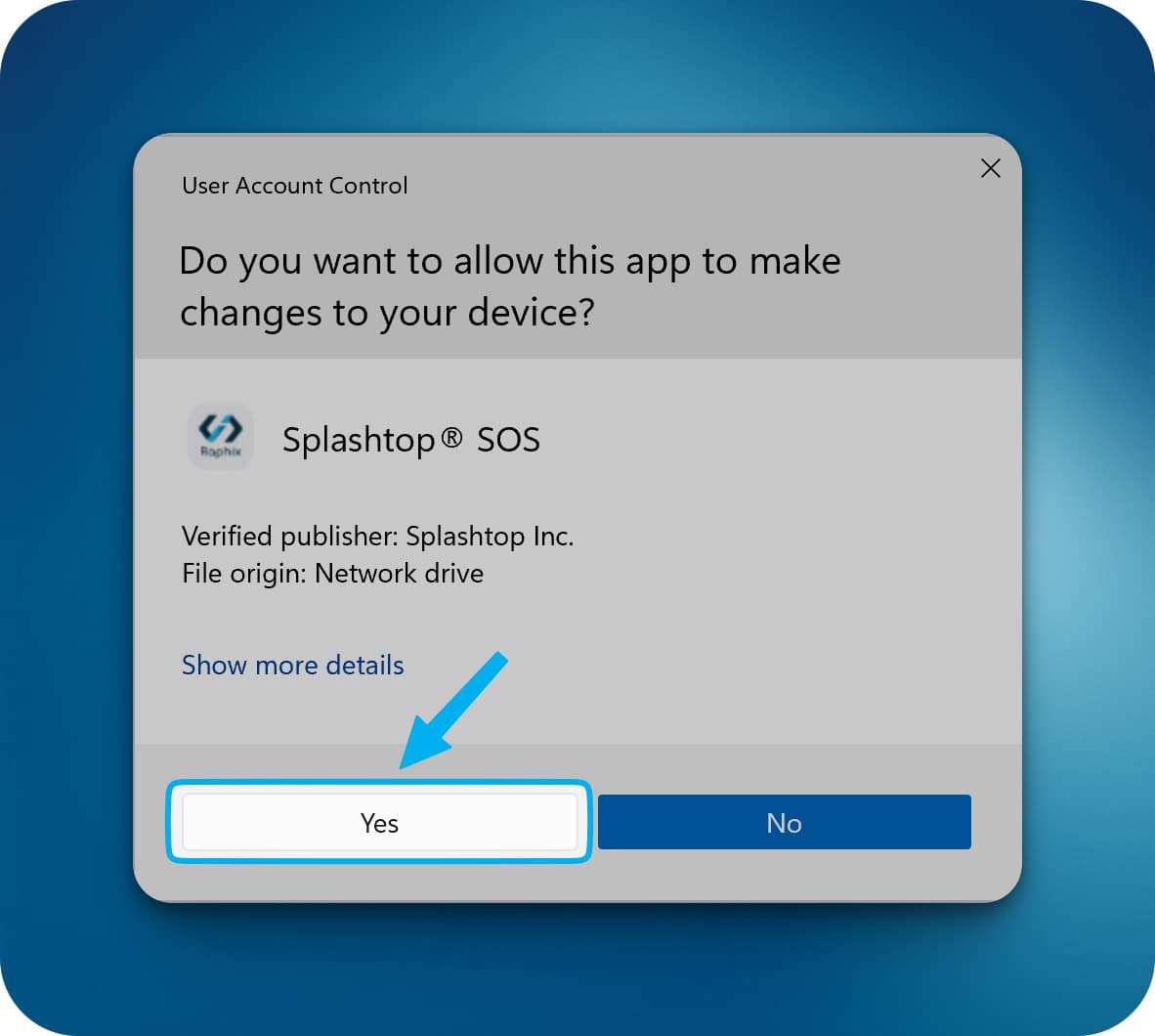
Windows wird ein Hinweisfenster anzeigen. Klicke auf Ja, damit das Tool die nötigen Rechte für die Fernwartung bekommt.

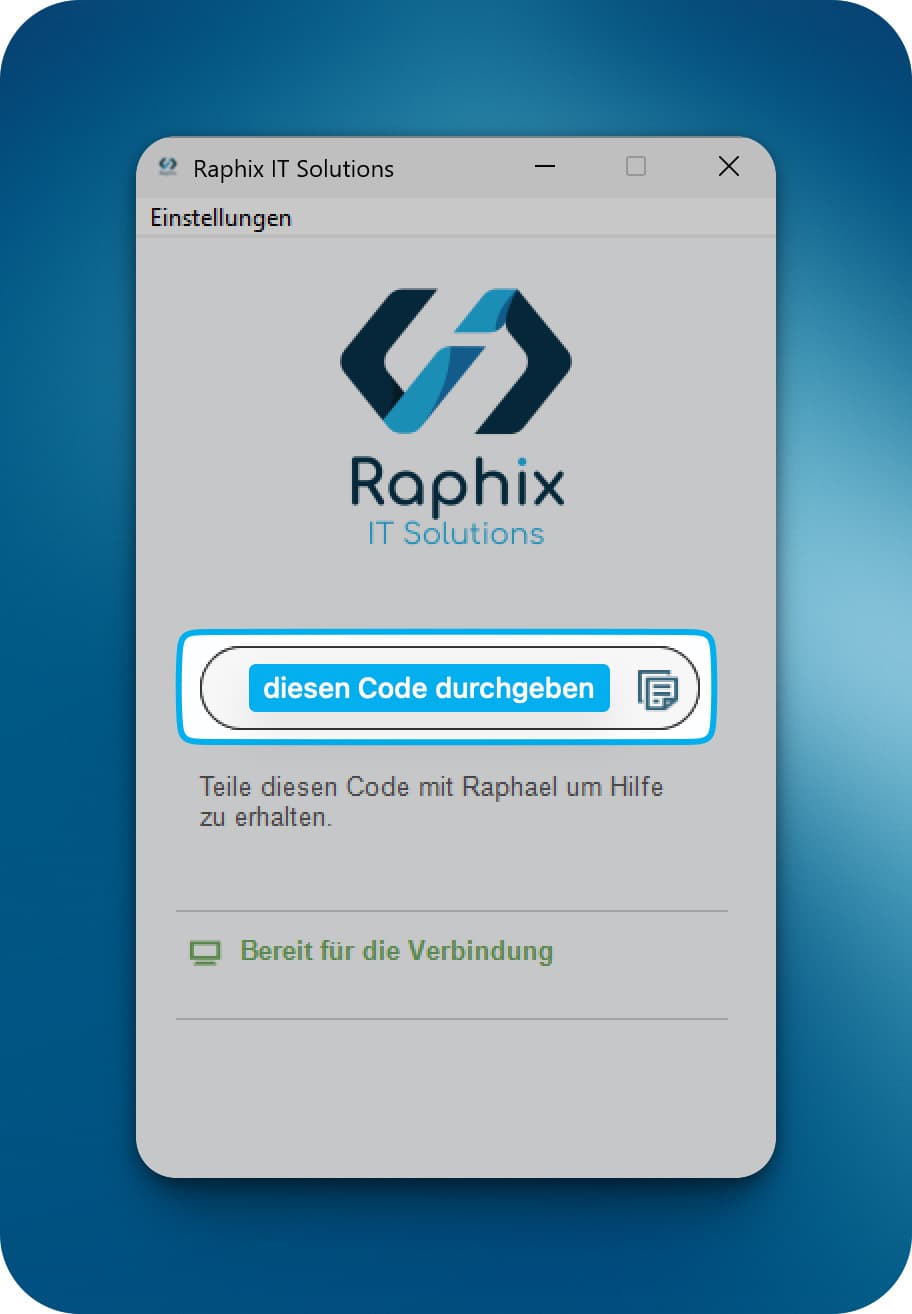
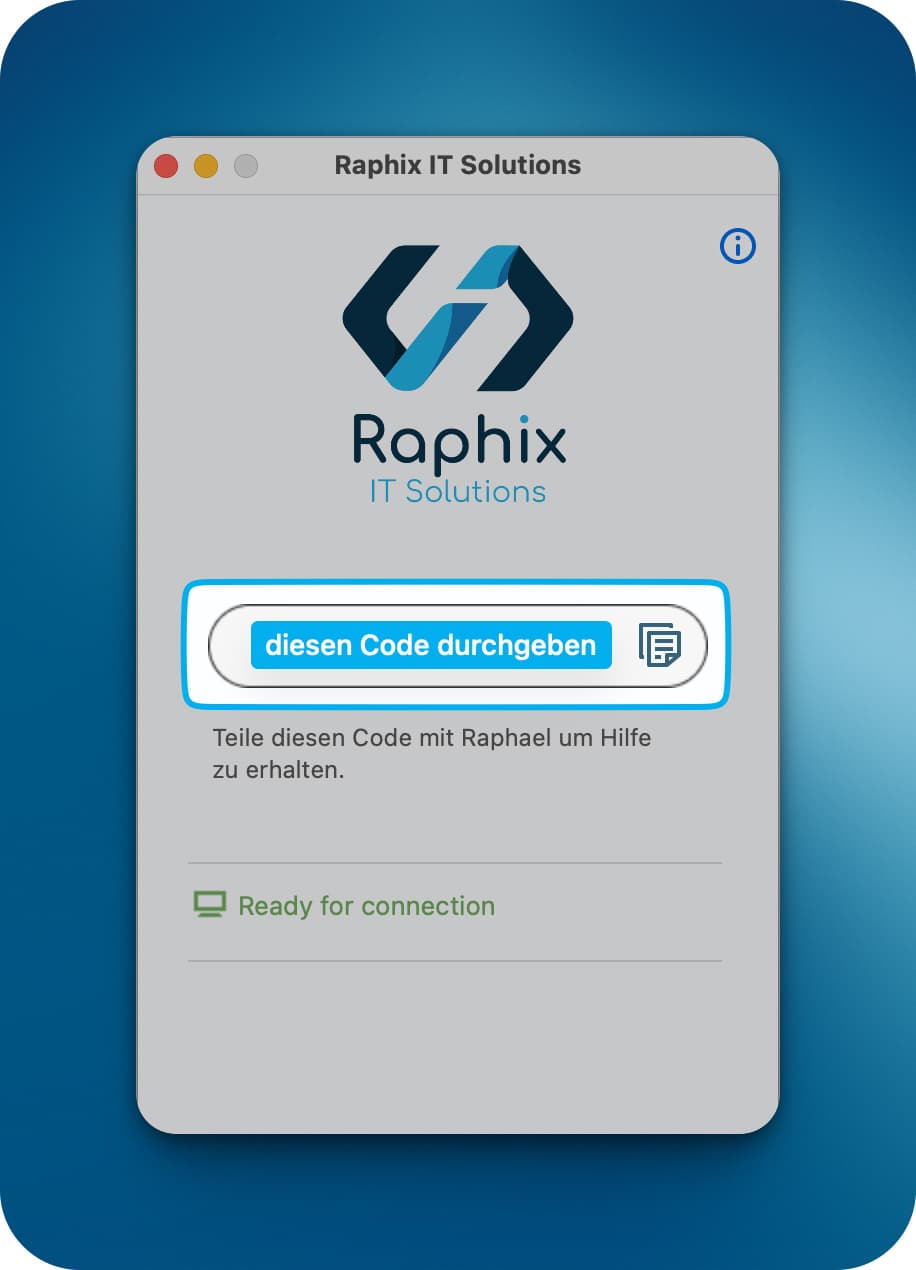
Das Support-Fenster erscheint.
In der Mitte steht ein Sitzungscode, den du mir bitte telefonisch oder per Messenger durchgeben musst.
Es dauert anschließend eventuell einige Sekunden, bis die Verbindung aufgebaut ist.Du kannst die Sitzung jederzeit beenden, indem du das Fenster schließt.

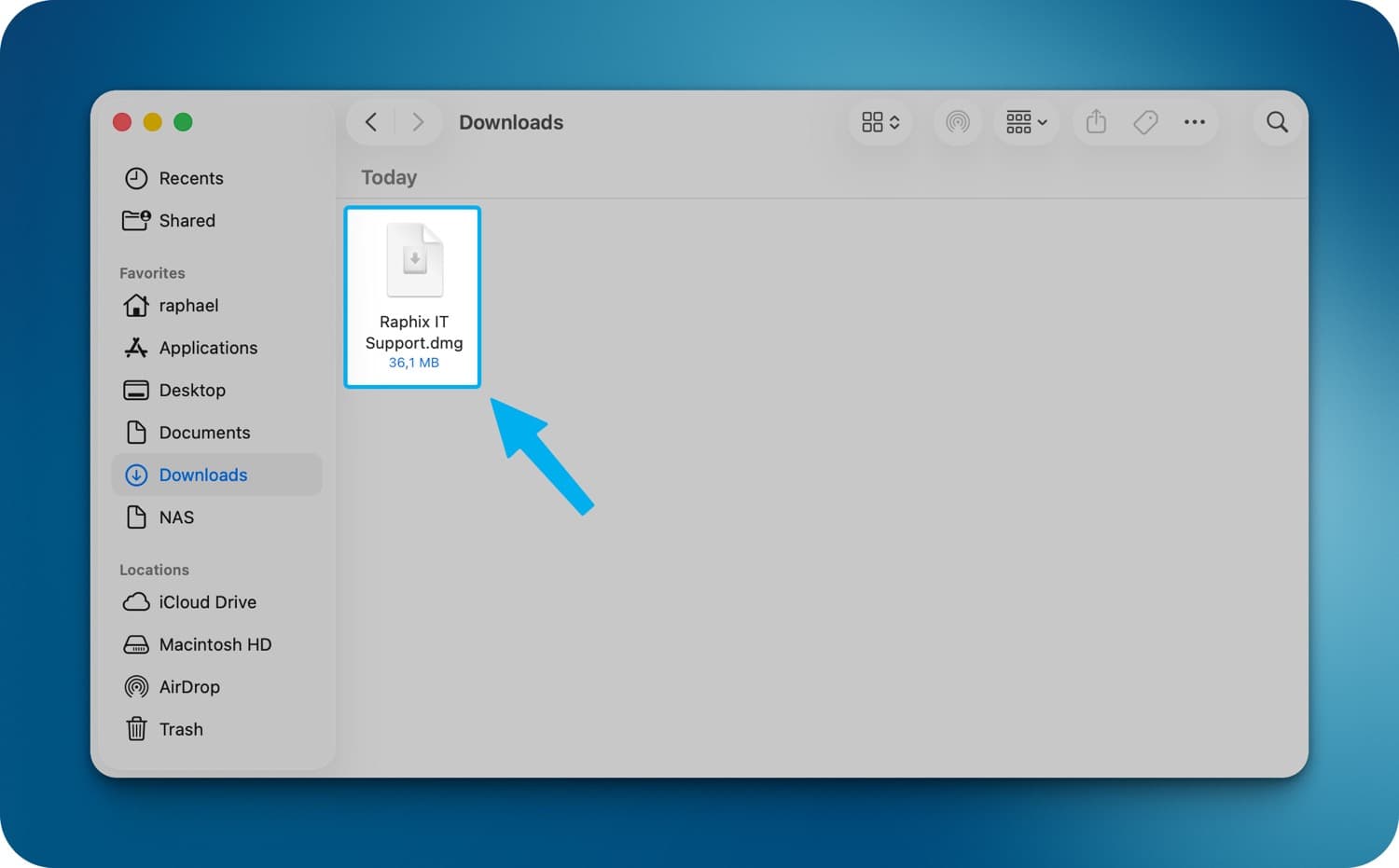
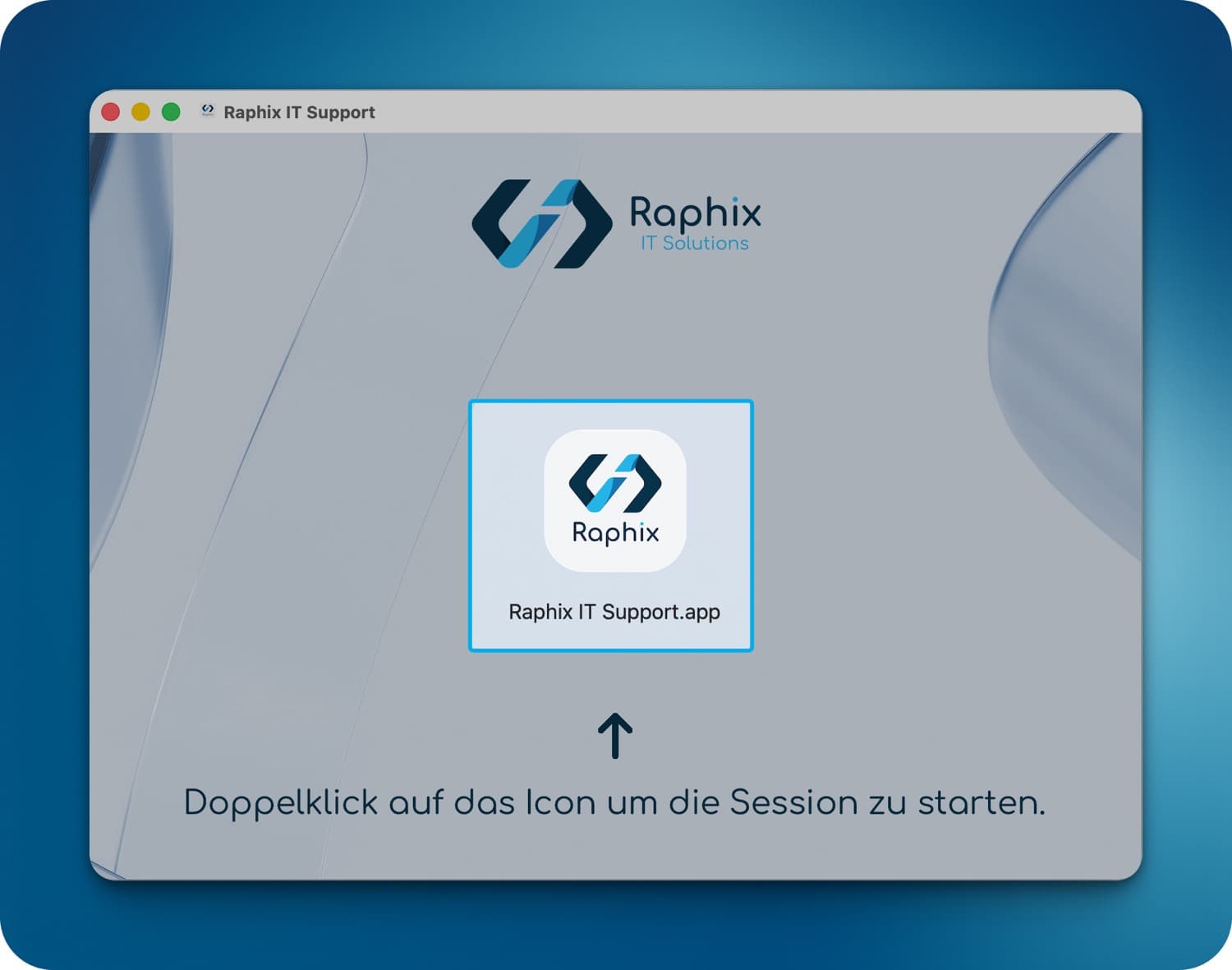
Nachdem du die App heruntergeladen hast, befindet sich die Datei Raphix IT Support.dmg in deinem Downloads Ordner. Öffne die Datei mit einem Doppelklick. Dadurch wird ein neues Fenster mit dem App-Symbol eingeblendet.

Klicke im geöffneten Fenster doppelt auf Raphix IT Support.app um die App zu starten.

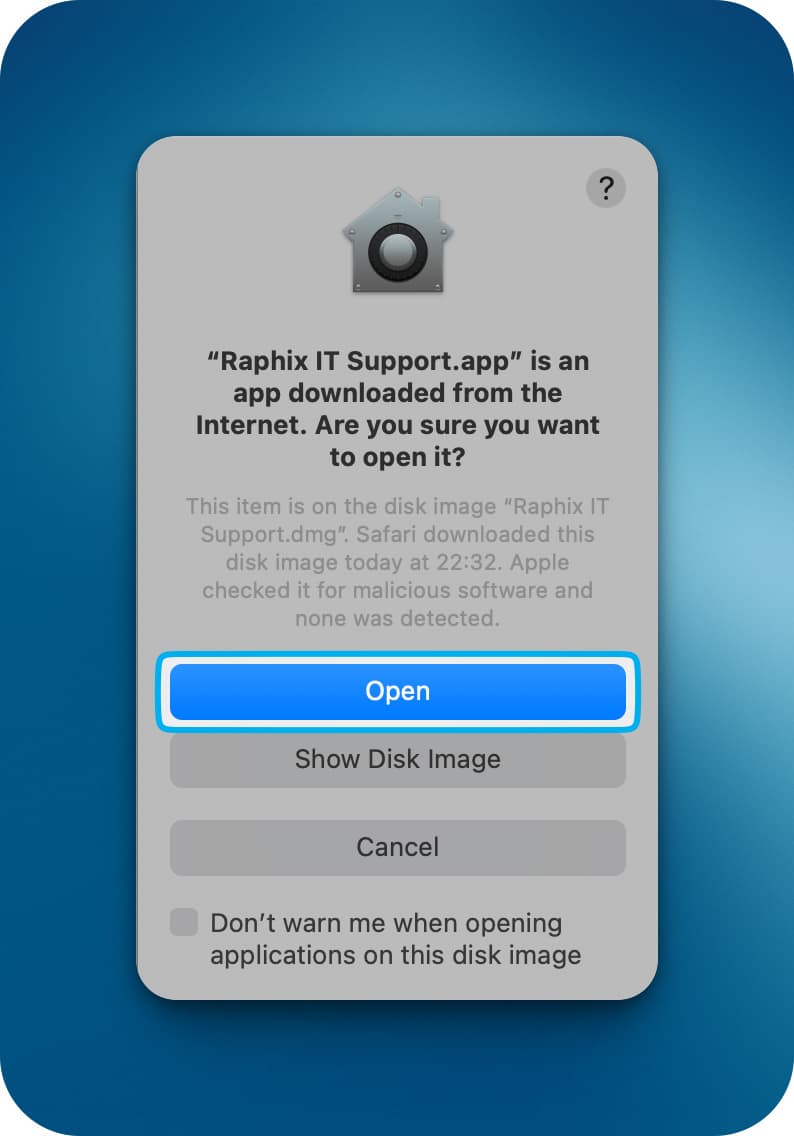
macOS fragt möglicherweise, ob du die App öffnen möchtest. Klicke auf Open/Öffnen.

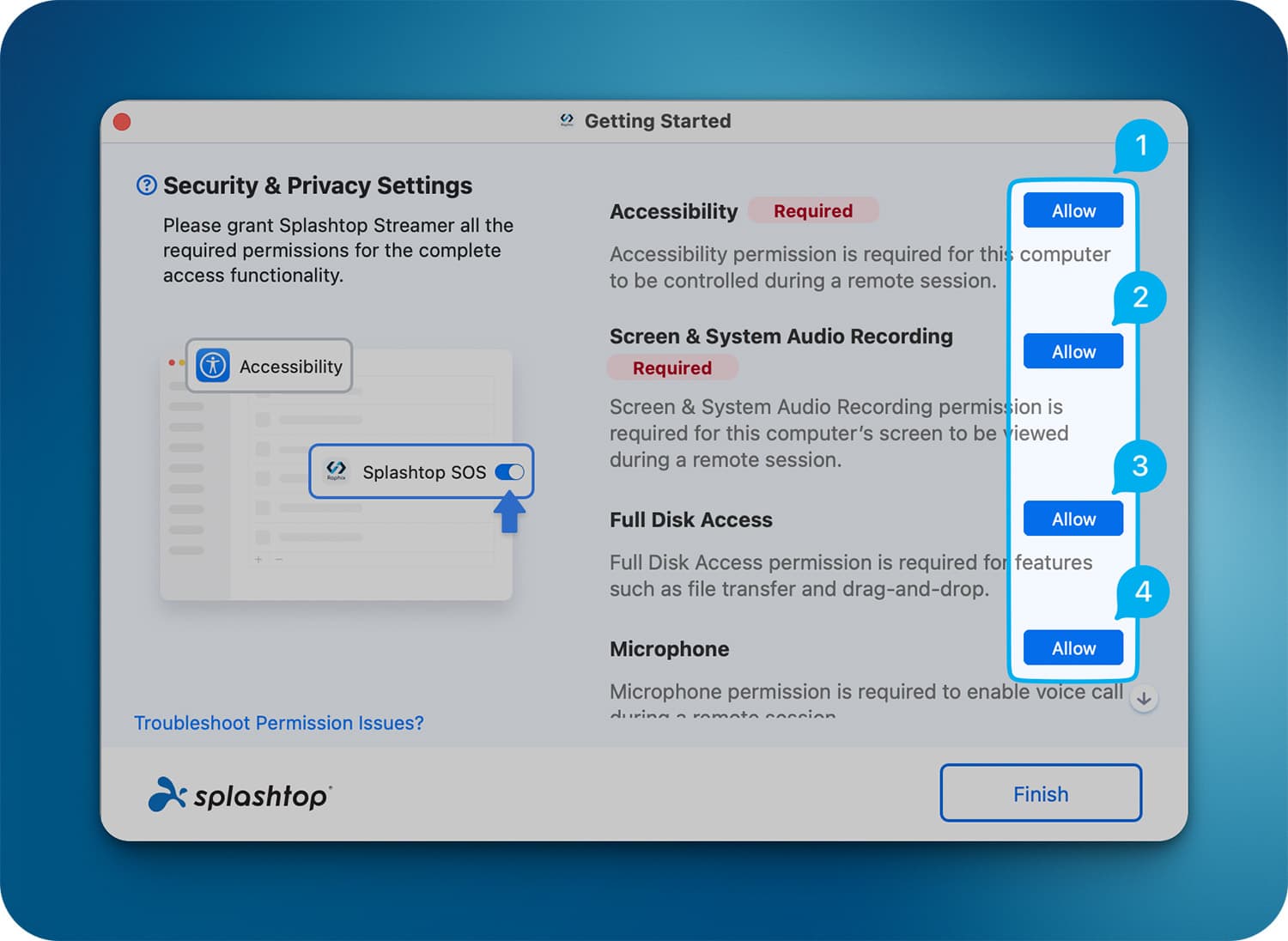
Beim erstmaligen Start müssen der App ein paar Berechtigungen erteilt werden. Klicke dazu auf das Setup Fenster im Hintergrund und anschließend nacheinander auf Allow (bitte nächsten Schritt beachten).

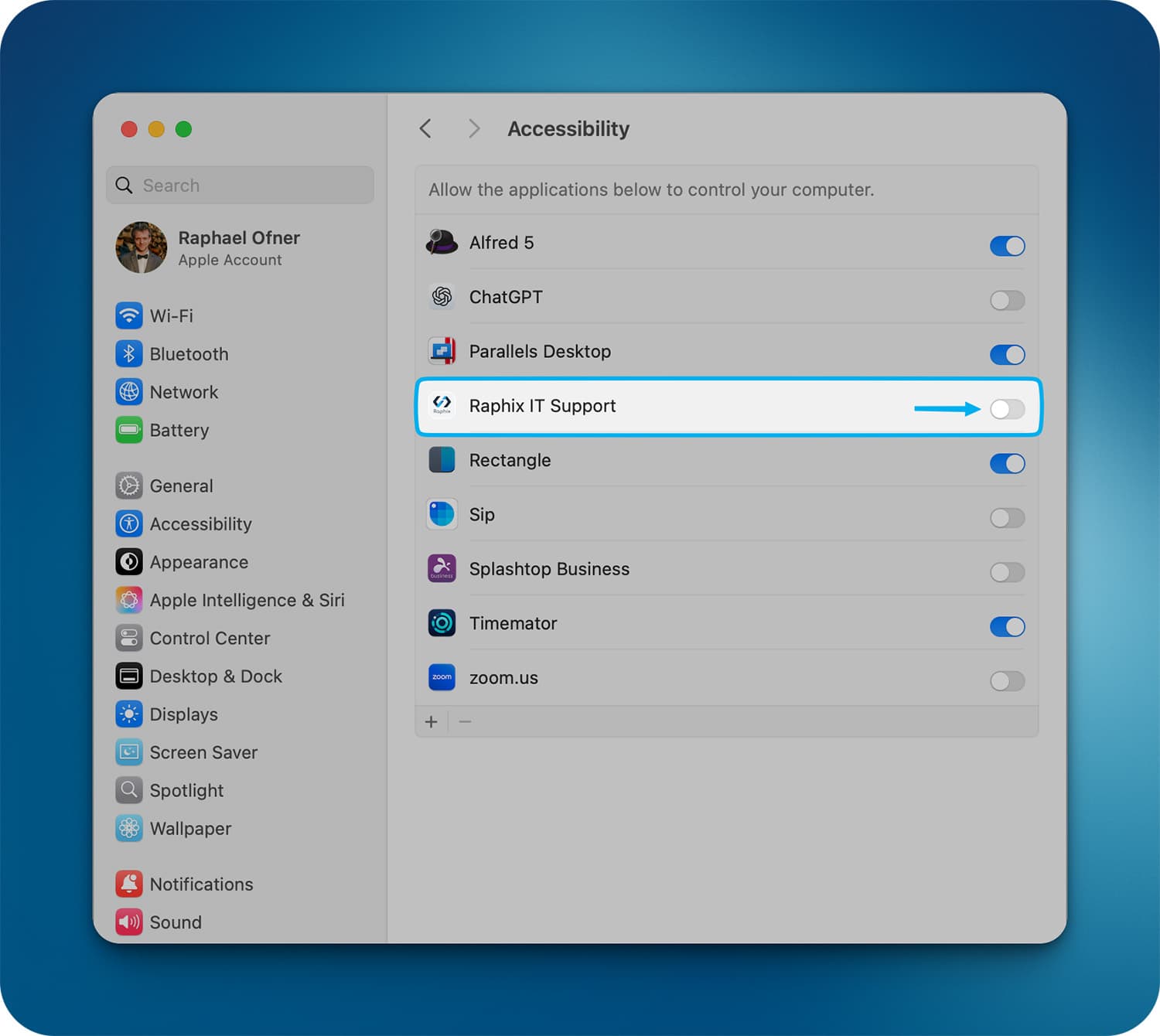
macOS öffnet bei jedem Klick auf Allow die System Settings (Systemeinstellungen). Für jede der vier Berechtigungen:
- Suche in der Liste Raphix IT Support und aktiviere den Schalter.
- Falls nach einem Passwort gefragt wird, authentifiziere dich mit Touch ID oder Passwort.
- Bei Screen Recording verlangt macOS einen Neustart der App – klicke Quit & Reopen (Beenden & erneut öffnen).

Nach den erteilten Freigaben wechsle bitte erneut zum Support Fenster mit dem Raphix Logo. In der Mitte steht ein Sitzungscode, den du mir bitte telefonisch oder per Messenger durchgeben musst.
Es dauert anschließend eventuell einige Sekunden, bis die Verbindung aufgebaut ist.Du kannst die Sitzung jederzeit beenden, indem du das Fenster schließt.

Bitte wähle dein Betriebssystem aus!
Gibt es Fragen oder Probleme?
Telefon
+43 681 10477680Email
office@raphix.atLinkedIn
Zum Profil